


Hej! Jako dostawca komputerów montowania panelu miałem swój udział w radzeniu sobie z ustawieniami BIOS. Na początku może się to wydawać trochę zastraszające, ale kiedy już to zrozumiesz, nie jest to takie trudne. Na tym blogu przeprowadzę cię, jak skonfigurować ustawienia BIOS komputera montowania panelu.
Po pierwsze, co do cholery jest BIOS? Cóż, BIOS oznacza podstawowy system wejściowy/wyjściowy. To jest jak szef twojego komputera, kiedy się uruchamia. Inicjuje wszystkie komponenty sprzętowe, upewnia się, że wszystko działa poprawnie, a następnie przekazuje kontrolę w systemie operacyjnym. Pomyśl o tym jak o strażniku, który pozwala komputerowi uruchamiać się płynnie.
Zanim przejdziemy do procesu konfiguracji, musisz wiedzieć, jak uzyskać dostęp do BIOS. Zwykle po włączeniu komputera montowania panelu zobaczysz wiadomość na ekranie informującym, który klawisz naciśnij, aby wprowadzić BIOS. Wspólne klucze to DEL, F2, F10 lub ESC. Różni się w zależności od producenta płyty głównej. Jeśli nie jesteś pewien, zawsze możesz sprawdzić instrukcję dostarczoną z komputerem.

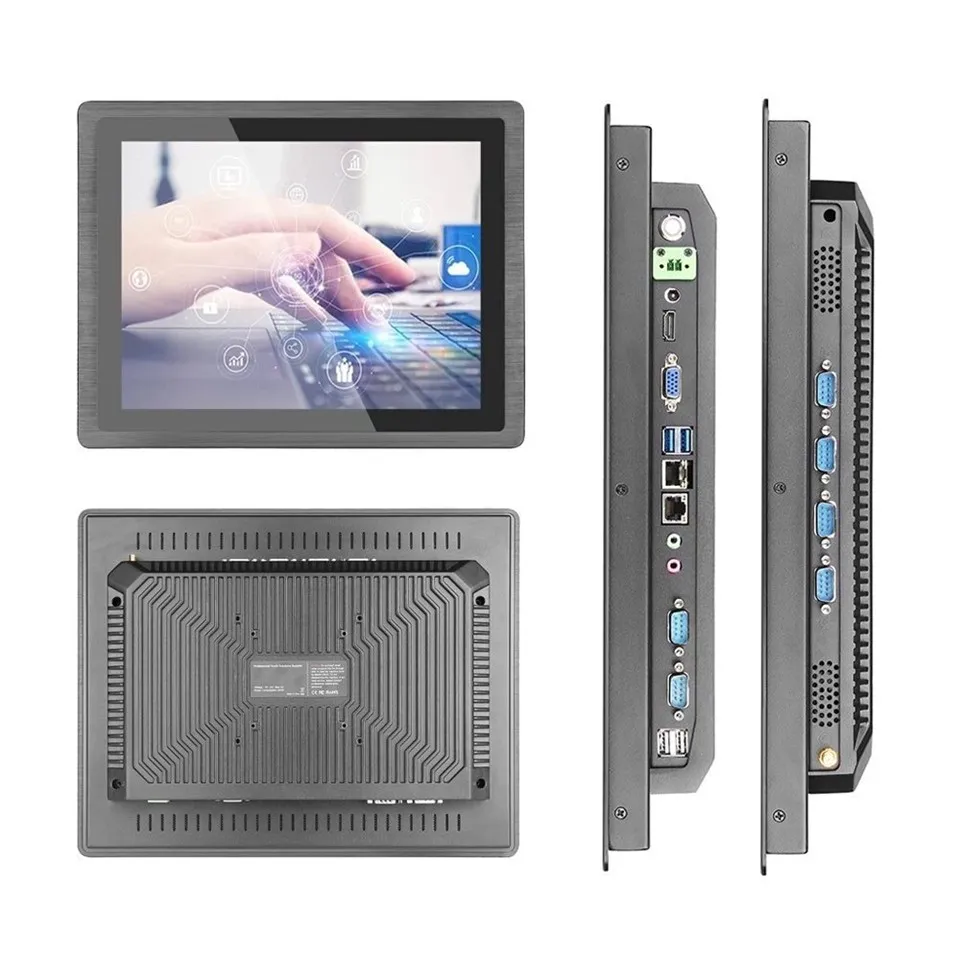
Po naciśnięciu prawego klawisza wprowadzisz narzędzie konfiguracji BIOS. Będzie to wyglądać jak menu i opcje, ale nie martw się. Załamiemy to krok po kroku.
1. Ustawienia ogólne
Pierwszą rzeczą, którą zwykle zobaczysz, jest menu ogólne lub główne. Tutaj możesz ustawić datę i godzinę. Może się to wydawać małą rzeczą, ale posiadanie prawidłowej daty i godziny są ważne dla rzeczy, takich jak znacznik czasu plików i certyfikaty bezpieczeństwa. Możesz użyć klawiszy strzałek na klawiaturze, aby przejść do pola daty i godziny, a następnie użyć klawiszy + i - do regulacji wartości.
W tym menu znajdziesz także informacje o sprzęcie komputera, takie jak typ procesora, rozmiar pamięci i pojemność dysku twardego. Dobrym pomysłem jest szybkie spojrzenie i upewnienie się, że wszystko pasuje do tego, czego oczekujesz.
2. Ustawienia rozruchu
Menu rozruchowe to miejsce, w którym informujesz komputera, z którego urządzenia uruchomić. Domyślnie zwykle jest ustawiony na rozruch z dysku twardym, co jest w porządku, jeśli masz zainstalowany system operacyjny. Ale jeśli próbujesz zainstalować nowy system operacyjny z dysku USB lub CD/DVD, musisz zmienić kolejność rozruchu.
Aby to zrobić, użyj klawiszy strzałek, aby wybrać menu rozruchu, a następnie znajdź opcję zamówienia rozruchu. Możesz przesunąć urządzenia w górę lub w dół na liście za pomocą klawiszy + i -. Na przykład, jeśli chcesz uruchomić z dysku USB, przenieś urządzenie USB na górę listy.
Kolejną ważną opcją w menu rozruchu jest bezpieczne ustawienie rozruchu. Secure Boot to funkcja bezpieczeństwa, która zapewnia, że podczas procesu rozruchu można załadować tylko zaufane systemy operacyjne. Jeśli masz problem z instalacją systemu operacyjnego, być może będziesz musiał wyłączyć bezpieczny rozruch. Po prostu użyj klawiszy strzałek, aby wybrać opcję bezpiecznego rozruchu, a następnie zmienić ją na wyłączone.
3. Ustawienia zaawansowane
Zaawansowane menu można wprowadzić bardziej szczegółowe zmiany w ustawieniach sprzętowych komputera. Jedną z najważniejszych sekcji w tym menu są ustawienia procesora. Tutaj możesz dostosowywać takie rzeczy, jak mnożnik procesora, napięcie i ustawienia ocenowania. Ale bądź ostrożny przy podkręcaniu! Może sprawić, że procesor działał szybciej, ale generuje również więcej ciepła i może skrócić żywotność procesora, jeśli nie zostanie wykonana poprawnie.
Znajdziesz również ustawienia zintegrowanych urządzeń płyty głównej, takich jak karta dźwiękowa, adapter sieciowy i porty USB. Jeśli masz problemy z którymkolwiek z tych urządzeń, możesz spróbować wyłączyć, a następnie ponownie włączyć je w BIOS.
4. Ustawienia zarządzania energią
Menu zarządzania energią dotyczy tego, w jaki sposób komputer wykorzystuje zasilanie. Możesz ustawić takie rzeczy, jak tryb uśpienia, tryb hibernacji i budzenie - na ustawieniach LAN. Jeśli używasz komputera montowania panelu w środowisku przemysłowym, w którym zużycie energii jest problemem, możesz dostosować te ustawienia, aby oszczędzać energię.
Na przykład możesz ustawić komputer na tryb uśpienia po określonym okresie bezczynności. Pozwoli to zaoszczędzić zasilanie bez całkowitego wyłączania komputera. Możesz także włączyć tryb hibernacji, który zapisuje wszystkie otwarte programy i dane na dysku twardym, a następnie wyłącza komputer. Kiedy go włączysz, wznowi to, gdzie się skończyłeś.
5. Zapisz i wyjdź
Po wprowadzeniu wszystkich zmian, które chcesz, nadszedł czas, aby zapisać i wyjść z BIOS. Użyj klawiszy strzałek, aby wybrać menu wyjścia, a następnie wybierz opcję zapisu zmian i wyjścia. Następnie komputer uruchomi się ponownie, a nowe ustawienia BIOS wejdą w życie.
Teraz, jeśli nadal nie czujesz się komfortowo konfigurowanie BIOS samodzielnie, nie martw się. Oferujemy wsparcie dla wszystkich naszychZamontowanie panelu komputerowy panelu dotykowy PC Windows 10. Nasz zespół ekspertów może pomóc w problemach związanych z BIOS.
Mamy również szeroką gamę produktów, takich jakIndustrial Fanless All w jednym komputerze wyświetlacza wyświetlacza LCDiPC PC Ekran dotykowy z panelem przemysłowym wszystko na jednym komputerze. Są to wysokiej jakości komputery montowania panelu odpowiednie do różnych zastosowań przemysłowych.
Jeśli chcesz kupić nasze komputery montowania panelu lub potrzebujesz więcej informacji na temat konfiguracji BIOS, skontaktuj się. Zawsze jesteśmy tutaj, aby pomóc Ci w twoich potrzebach. Niezależnie od tego, czy jesteś małą firmą, czy dużym przedsiębiorstwem przemysłowym, mamy dla Ciebie odpowiednie rozwiązanie.
Odniesienia
- Dokumentacja producenta płyty głównej
- Podręczniki sprzętu komputerowego