


Hej! Jestem dostawcą kiosku z Androidem i często pytam o ustawienie magnetycznego czytnika paska w kiosku z Androidem. Na początku może to wydawać się trochę trudne, ale przy właściwych krokach jest to całkiem wykonalne. Na tym blogu przeprowadzę cię przez cały proces.
Po co używać magnetycznego czytnika paska w kiosku z Androidem?
Zanim wskoczymy w konfigurację, porozmawiajmy o tym, dlaczego chcesz użyć czytnika magnetycznego paska z swoimAndroid Kiosk. Czytelnicy ci są bardzo przydatni w wielu różnych branżach. Na przykład w handlu detalicznym mogą szybko skanować karty kredytowe lub karty lojalnościowe. W sektorze hotelarskim mogą czytać klucze pokoju. A w transporcie mogą obsługiwać bilety.
Dodając czytnik magnetyczny do kiosku z Androidem, sprawiasz, że jest bardziej wszechstronny i przydatny dla swoich klientów. Może przyspieszyć transakcje i poprawić ogólną wrażenia użytkownika.
Wybór prawego czytnika magnetyczny
Pierwszym krokiem w skonfigurowaniu magnetycznego czytnika paska w kiosku z Androidem jest wybranie odpowiedniego. Jest kilka rzeczy do rozważenia:
Zgodność
Nie wszystkie czytniki magnetycznych pasków są kompatybilne z urządzeniami z Androidem. Musisz upewnić się, że czytelnik, który wybierzesz, obsługuje Android. Poszukaj czytelników, którzy są specjalnie zaprojektowane na Androida lub mają dostępne sterowniki Androida.
Interfejs
Istnieją różne rodzaje interfejsów dla czytników magnetycznych pasków, takich jak USB, Bluetooth i Serial. USB jest najczęstszym i najłatwiejszym do skonfigurowania. Bluetooth jest świetny, jeśli chcesz połączyć bezprzewodowe, ale może wymagać nieco więcej konfiguracji. Interfejsy szeregowe są mniej powszechne, ale mogą być używane w niektórych warunkach przemysłowych.
Funkcjonalność
Niektórzy czytelnicy mogą czytać tylko jeden rodzaj karty, podczas gdy inni mogą czytać wiele rodzajów, takich jak karty kredytowe, karty debetowe i dowody tożsamości. Zastanów się, jakie typy kart musisz przeczytać i odpowiednio wybierz czytelnika.

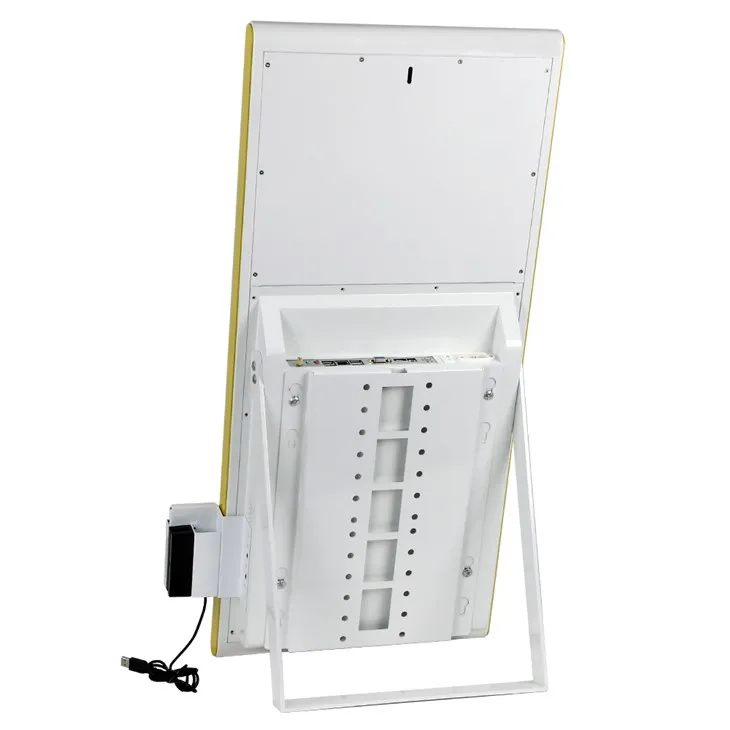
Przygotowanie kiosku z Androidem
Po wybraniu prawego czytnika magnetycznego paski, nadszedł czas, aby przygotować swój kiosk z Androidem.
Sprawdź wersję Androida
Upewnij się, że Twój kiosk z Android działa kompatybilna wersja Androida. Większość nowoczesnych czytników magnetycznych pasków magnetycznych obsługuje Android 4.4 (Kitkat) i powyżej. Możesz sprawdzić swoją wersję na Androida, przechodząc do ustawień> o telefonie.
Włącz opcje programistów
Aby uzyskać dostęp do niektórych zaawansowanych ustawień w kiosku z Androidem, musisz włączyć opcje programistów. Przejdź do ustawień> o telefonie i dotknij numeru kompilacji kilka razy, aż zobaczysz wiadomość z informacją „jesteś teraz programistą”. Następnie wróć do głównego menu ustawień i powinieneś zobaczyć opcje programisty.
Włącz debugowanie USB
Jeśli używasz czytnika magnetycznych USB, musisz włączyć debugowanie USB w opcjach programistów. Umożliwia to Twojemu kiosku Androida komunikowanie się z czytelnikiem. Należy pamiętać, że umożliwienie debugowania USB może stanowić ryzyko bezpieczeństwa, więc upewnij się, że ufasz środowisku, w którym znajduje się Twój kiosk.
Konfigurowanie czytnika magnetycznego paska
Teraz, gdy twój kiosk jest gotowy, czas skonfigurować czytnik magnetyczny.
Czytnik USB
Jeśli używasz czytnika magnetycznych USB, po prostu podłącz go do portu USB w kiosku z Androidem. System Android powinien automatycznie wykrywać czytnik i zainstalować niezbędne sterowniki. Jeśli nie, może być konieczne pobranie sterowników ze strony internetowej producenta.
Po wykryciu czytelnika możesz go przetestować, przesuwając kartę. Powinieneś zobaczyć dane karty wyświetlane na ekranie lub w używanej aplikacji.
Czytnik Bluetooth
Konfigurowanie czytnika magnetycznego Bluetooth jest nieco bardziej zaangażowane. Najpierw upewnij się, że Twój kiosk z Androidem ma włączony Bluetooth. Następnie umieść czytelnika w trybie parowania zgodnie z instrukcjami producenta.
W swoim kiosku Android przejdź do Ustawienia> Bluetooth i wyszukaj dostępne urządzenia. Wybierz czytnik paska magnetycznego z listy i postępuj zgodnie z instrukcjami, aby go sparować. Po sparowaniu możesz przetestować czytnik, przesuwając kartę.
Czytelnik seryjny
Jeśli używasz seryjnego czytnika magnetycznych, musisz podłączyć go do swojego kiosa z Androidem za pomocą kabla szeregowego. Może być również konieczne użycie adaptera seryjnego do USA, jeśli Twój kiosk nie ma portu szeregowego.
Musisz skonfigurować ustawienia szeregowe w swoim kiosku z Androidem, takie jak szybkość transmisji, bity danych, bity stop i parytet. Ustawienia te można zwykle znaleźć w aplikacji, której używasz lub w ustawieniach systemu Android.
Testowanie i rozwiązywanie problemów
Po skonfigurowaniu czytnika paska magnetycznego ważne jest, aby dokładnie go przetestować, aby upewnić się, że działa poprawnie.
Przetestuj czytelnika
Przejrzyj kilka różnych kart przez czytnik i upewnij się, że dane są prawidłowo odczytywane. Sprawdź wszelkie błędy lub brakujące informacje.
Rozwiązywanie problemów z typowymi problemami
Jeśli masz problemy z czytelnikiem, oto kilka typowych problemów i rozwiązań:
- Czytelnik nie został wykryty: Upewnij się, że czytelnik jest odpowiednio podłączony i włączony. Sprawdź kable i spróbuj ponownie uruchomić kiosk z Androidem.
- Dane nie są prawidłowo odczytywane: Sprawdź kartę pod kątem uszkodzeń lub brudu. Upewnij się, że poprawnie przesuwasz kartę przez czytelnika.
- Problemy z połączeniem Bluetooth: Upewnij się, że Twój kiosk z Androidem i czytelnik są w zasięgu i prawidłowo sparowane. Spróbuj rozpakowywać i ponownie sparować urządzenia.
Integracja czytelnika z aplikacją
Po prawidłowym działaniu czytnika magnetycznych, musisz zintegrować go z aplikacją. Umożliwi to przetworzenie danych karty i wykonywanie działań, takich jak dokonanie płatności lub sprawdzenie salda lojalnościowego.
Użyj SDK
Większość producentów czytników magnetycznych zapewnia SDK (Software Development Kit), którego można użyć do zintegrowania czytnika z aplikacją. SDK zwykle zawiera przykładowy kod i dokumentację, aby pomóc Ci zacząć.
Opracuj niestandardowy kod
Jeśli nie chcesz korzystać z SDK, możesz opracować niestandardowy kod do komunikacji z czytelnikiem. Wymaga to większej wiedzy na temat programowania, ale zapewnia większą kontrolę nad integracją.
Wniosek
Ustawienie czytnika magnetycznego w kiosku z Androidem może wydawać się zniechęcającym zadaniem, ale w rzeczywistości jest to dość proste, jeśli wykonasz właściwe kroki. Wybierając odpowiedniego czytnika, przygotowując kiosk z Androidem, konfigurowanie czytnika, testowanie go i zintegrowanie z aplikacją, możesz w krótkim czasie mieć w pełni funkcjonalny system płatności lub czytania kart.
Jeśli chcesz kupićAndroid KioskLub potrzebuję pomocy w skonfigurowaniu czytnika magnetycznego paska, skontaktuj się z nami. Jesteśmy tutaj, aby pomóc Ci znaleźć najlepsze rozwiązanie dla Twojej firmy. Czy szukaszKiosk dotykowy ekranulubWindows Touch Screen Kiosk, Mamy cię. Skontaktuj się z nami już dziś, aby rozpocząć rozmowę!
Odniesienia
- Dokumentacja producenta dla czytników magnetycznych
- Dokumentacja programisty Androida
- Fora internetowe i społeczności na rzecz rozwoju Androida